


آموزش ریست پسورد سرور ویندوز، لینوکس و ESXi؛ راهنمای تصویری مهندسین شبکه

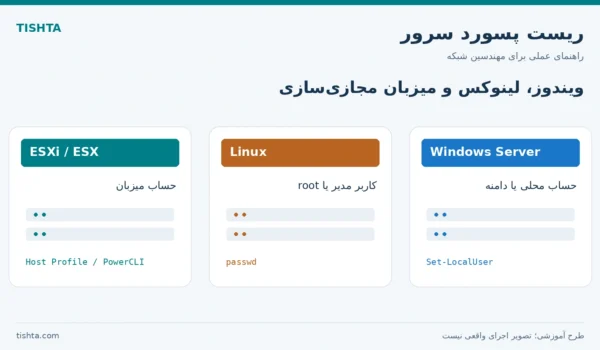
راهنمای عملی مدیریت سرور | تیشتا
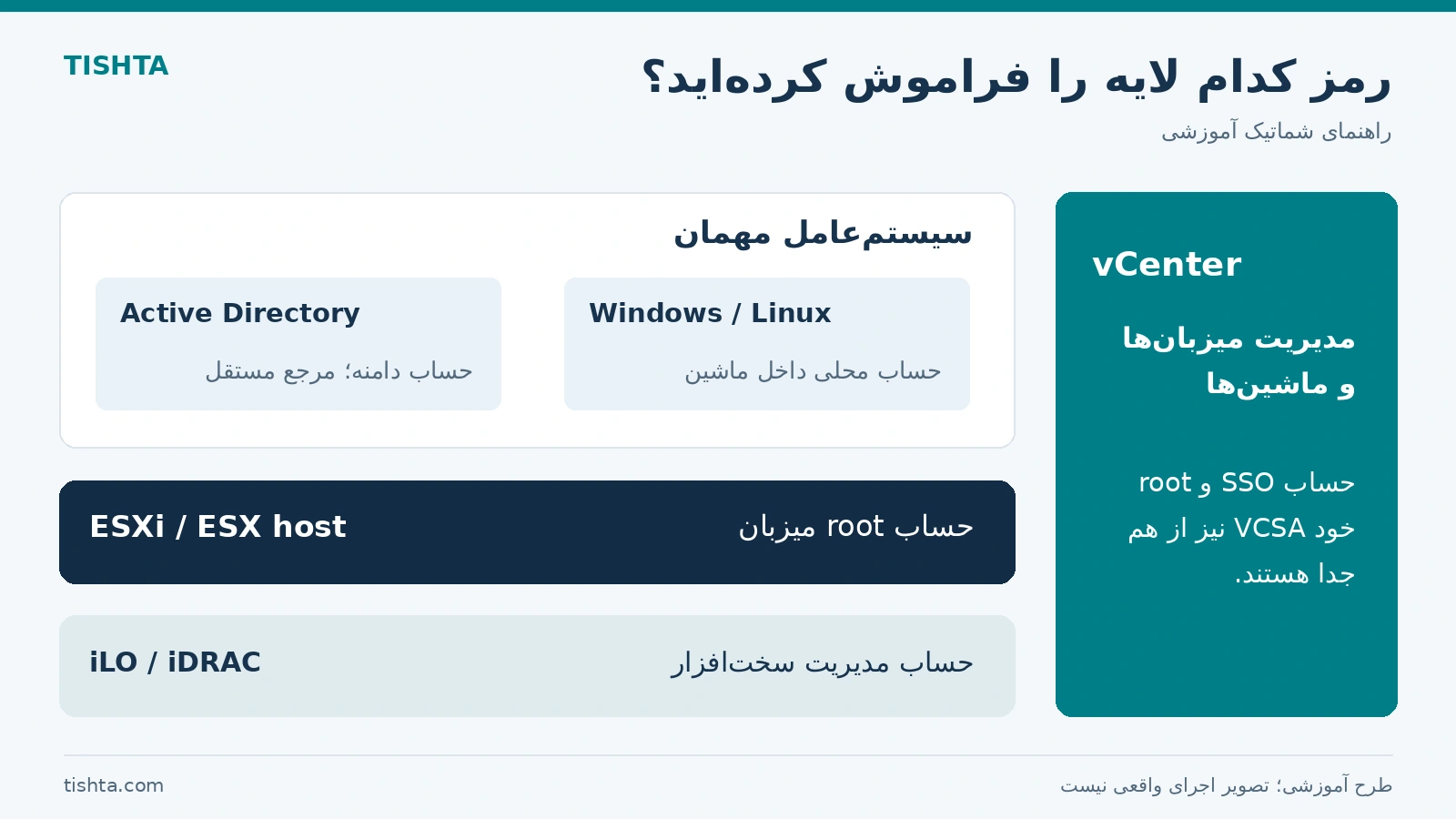
برای ریست پسورد سرور، ابتدا باید بدانید رمز کدام حساب را فراموش کردهاید و چه دسترسی دیگری هنوز برقرار است. حساب Administrator ویندوز، کاربر root لینوکس، حساب مدیریتی ESXi و حساب ورود به vCenter مسیرهای بازیابی یکسانی ندارند. انتخاب درست این مسیر، جلوی خاموشی غیرضروری و تغییر اشتباه حسابها را میگیرد.
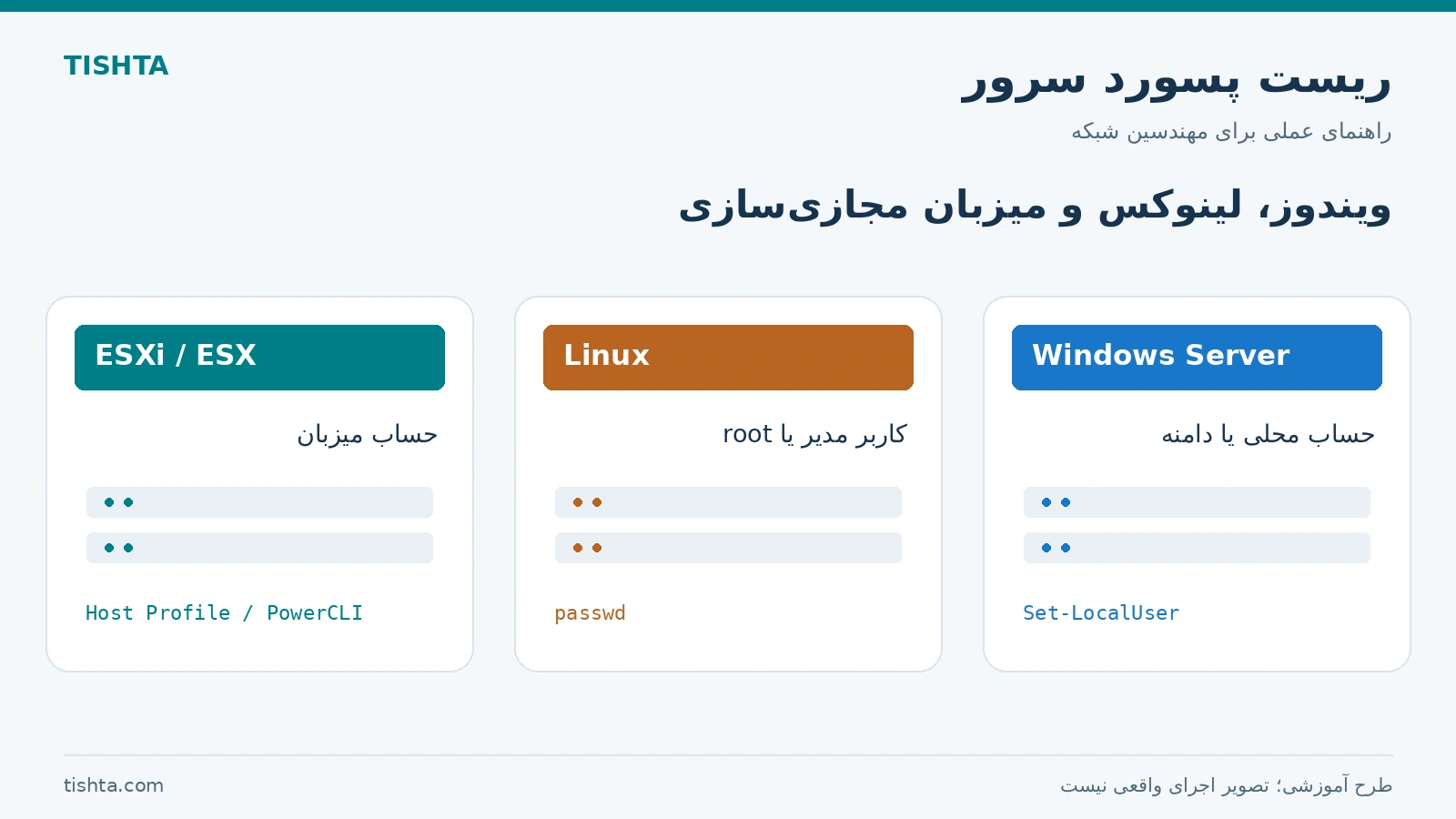
این مقاله برای کارشناسان شبکه و مدیرانی نوشته شده که مسئولیت مدیریت سرور را بر عهده دارند. روشهای دارای دسترسی مدیریتی، بازیابی از کنسول و شرایط فراموشی کامل رمز را جداگانه بررسی میکنیم. منظور از «ریست پسورد» تعیین رمز جدید است؛ قرار نیست رمز قبلی از سیستم استخراج شود.
نمونههای ویندوز بر Windows Server 2019، 2022 و 2025 متمرکزند. در لینوکس، مدیریت حساب و مسیرهای بازیابی Ubuntu، Debian و RHEL 9 توضیح داده میشود. برای ESXi نیز روشهای مستندشده برای نسخههای 7.x و 8.x و، در منابع مربوط، ESX/VCF 9 آمده است. وجود یک روش در مستندات، بهتنهایی به معنی ادامه پشتیبانی تجاری همه این نسخهها نیست.
ابتدا مشخص کنید کدام پسورد باید ریست شود
فرض کنید یک Windows Server روی ESXi اجرا میشود و عضو دامنه است. در همین سناریو ممکن است با چهار حساب مستقل مواجه باشید: کاربر دامنه، Administrator محلی ماشین، root میزبان و حساب مدیریتی vCenter. تغییر یکی، رمز بقیه را تغییر نمیدهد. همچنین رمز iLO یا iDRAC متعلق به مدیریت سختافزار است و جایگزین رمز سیستمعامل نیست.
| وضعیت فعلی | مسیر مناسب | نیاز به راهاندازی مجدد |
|---|---|---|
| رمز فعلی را میدانید | تغییر رمز از داخل همان محیط | معمولاً خیر |
| ویندوز؛ حساب مدیر دیگری دارید | Local Users and Groups یا PowerShell | معمولاً خیر |
| ویندوز؛ رمز در LAPS ذخیره شده است | دریافت رمز با حساب مجاز | خیر |
| حساب عضو Active Directory | ریست در AD با مجوز مربوط به همان حساب | معمولاً خیر |
| لینوکس؛ دسترسی sudo دارید | اجرای passwd برای حساب هدف | خیر |
| لینوکس؛ فقط کنسول در دسترس است | Recovery، rd.break یا محیط Rescue متناسب با توزیع | بله |
| رمز سیستمعامل داخل VM فراموش شده | کنسول VM و روش همان سیستمعامل | بسته به روش |
| ESXi هنوز به vCenter متصل است | PowerCLI یا Host Profile با پیشنیازهای لازم | برای تغییر محدود رمز، معمولاً خیر |
| ESXi مستقل؛ هیچ دسترسی مدیریتی ندارید | برنامه نصب مجدد با بررسی حفظ دادهها | بله؛ همراه با توقف یا انتقال VMها |
در جدول، «معمولاً خیر» یعنی خود تغییر رمز به ریاستارت سرور نیاز ندارد؛ ممکن است یک سرویس وابسته برای استفاده از رمز جدید نیاز به ورود مجدد یا راهاندازی داشته باشد. جزئیات و محدودیت هر مسیر در بخش مربوط آمده است.
پیش از شروع، این پنج مورد را آماده کنید
- هویت سرور و حساب هدف: نام میزبان، IP، نقش سرور و محلی یا دامنهای بودن حساب را ثبت کنید. نامهایی مثل
srv-app01وnetadminدر این مقاله مثال هستند. - کنسول قابل اتکا: برای روشهای بوت و بازیابی، کنسول فیزیکی، iLO، iDRAC، KVM یا کنسول ماشین مجازی لازم است؛ اتصال SSH یا RDP پس از ریاستارت بهتنهایی کافی نیست.
- نسخه پشتیبان و زمان تغییر: برای عملیات آفلاین، وضعیت آخرین بکاپ و امکان بازگردانی را بررسی کنید. Snapshot به دیسک پایه وابسته است و جای بکاپ مستقل را نمیگیرد. [۱]
- کلیدهای رمزگذاری: رمز ورود به سیستم با کلید بازیابی BitLocker یا عبارت بازگشایی LUKS یکسان نیست. پیش از تغییر بوت، کلید موردنیاز را در دسترس داشته باشید. [۲]
- وابستگیهای حساب: مشخص کنید آیا سرویس، Scheduled Task، نرمافزار بکاپ یا سامانه مانیتورینگ با همین حساب کار میکند. زمان بهروزرسانی رمز در آنها را هماهنگ کنید.
در ویندوز، فایلهای رمزگذاریشده با EFS به کلید خصوصی مربوط نیاز دارند. پیش از ریست اجباری حسابی که از EFS استفاده کرده، دسترسی به کلید یا Recovery Agent را بررسی کنید؛ موفقیت ورود با رمز جدید، تضمین دسترسی به فایل رمزگذاریشده نیست. [۳]
آموزش ریست پسورد ویندوز سرور
حالت اول: رمز فعلی را میدانید
در نشست محلی، صفحه امنیت ویندوز را با Ctrl + Alt + Delete باز کرده و Change a password را انتخاب کنید. در نشست معمول Remote Desktop، ترکیب Ctrl + Alt + End این صفحه را در سرور مقصد باز میکند. نام حساب را کنترل کنید و رمز فعلی و رمز جدید را وارد کنید. در کنسول مجازی نیز میتوانید از گزینه ارسال کلیدهای امنیتی کنسول استفاده کنید. [۲۴]
این حالت «تغییر رمز با دانستن رمز قبلی» است. اگر رمز فعلی را نمیدانید، از حساب مدیر جایگزین یا روشهای بعدی استفاده کنید؛ باز بودن صفحه ورود بهتنهایی مجوز تغییر رمز حساب نیست.
حالت دوم: ریست حساب محلی از محیط گرافیکی
این روش برای سرور دارای Desktop Experience و با ورود از طریق یک حساب دارای دسترسی مدیریتی محلی مناسب است. روی Domain Controller از مسیر حسابهای Active Directory استفاده کنید.
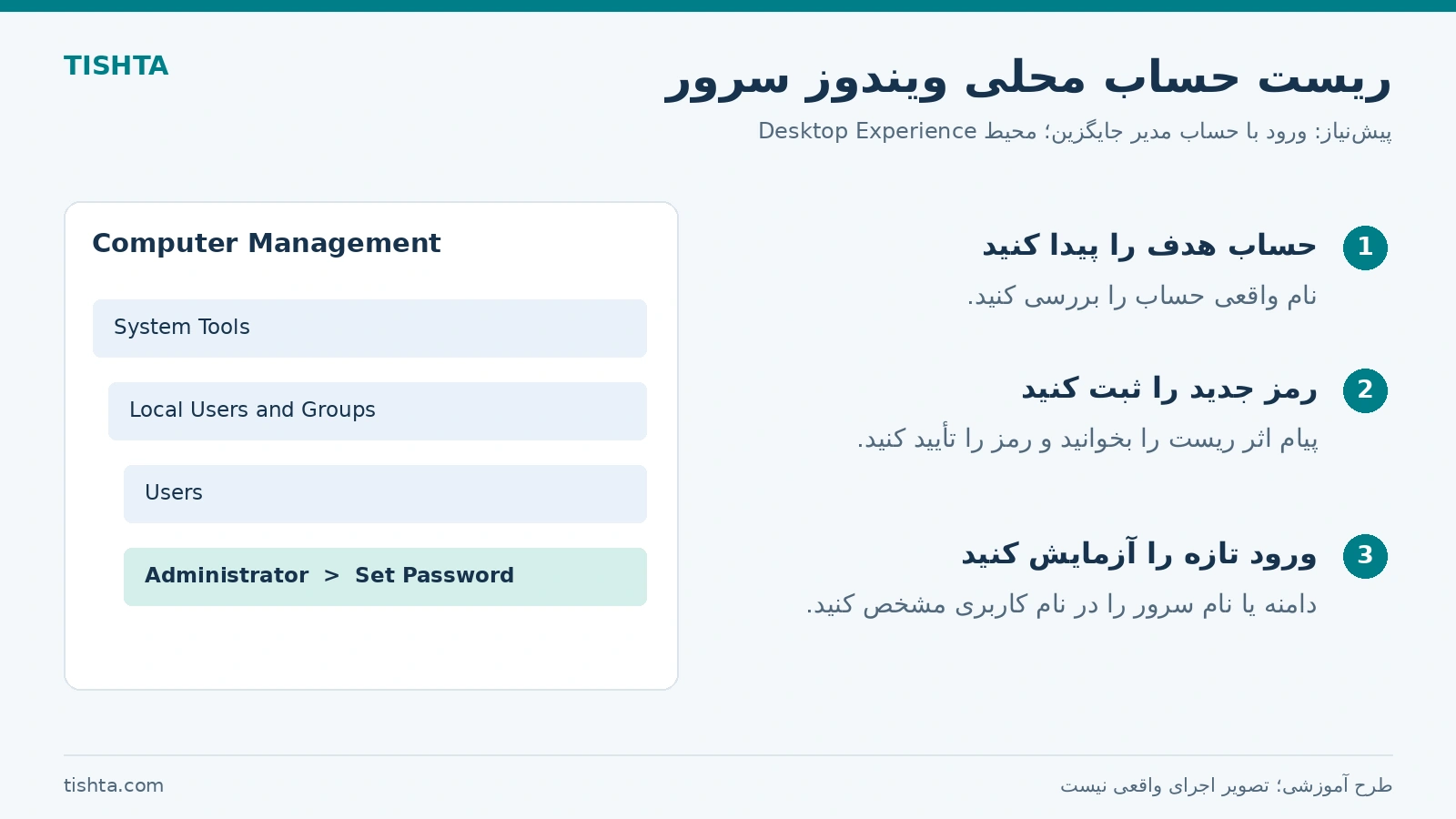
- با حساب مدیر جایگزین وارد سرور شوید و
compmgmt.mscرا اجرا کنید. - در Computer Management به System Tools → Local Users and Groups → Users بروید.
- حساب هدف را پیدا کنید. اگر Administrator تغییر نام داده است، همان نام واقعی حساب را انتخاب کنید.
- روی حساب راستکلیک کرده و Set Password را بزنید. پیام مربوط به اثر ریست رمز را بخوانید؛ سپس رمز جدید را دو بار وارد کنید.
- در یک نشست جداگانه، ورود با حساب محلی را آزمایش کنید. قالب
.\AdministratorیاSERVERNAME\Administratorمشخص میکند که حساب محلی مدنظر است.
ریست رمز، نقش حساب یا مجوز ورود از طریق RDP را بهطور خودکار اصلاح نمیکند. اگر رمز جدید پذیرفته میشود اما ورود مجاز نیست، وضعیت حساب و سیاستهای ورود را جداگانه بررسی کنید.
حالت سوم: ریست با PowerShell یا CMD؛ مناسب Server Core
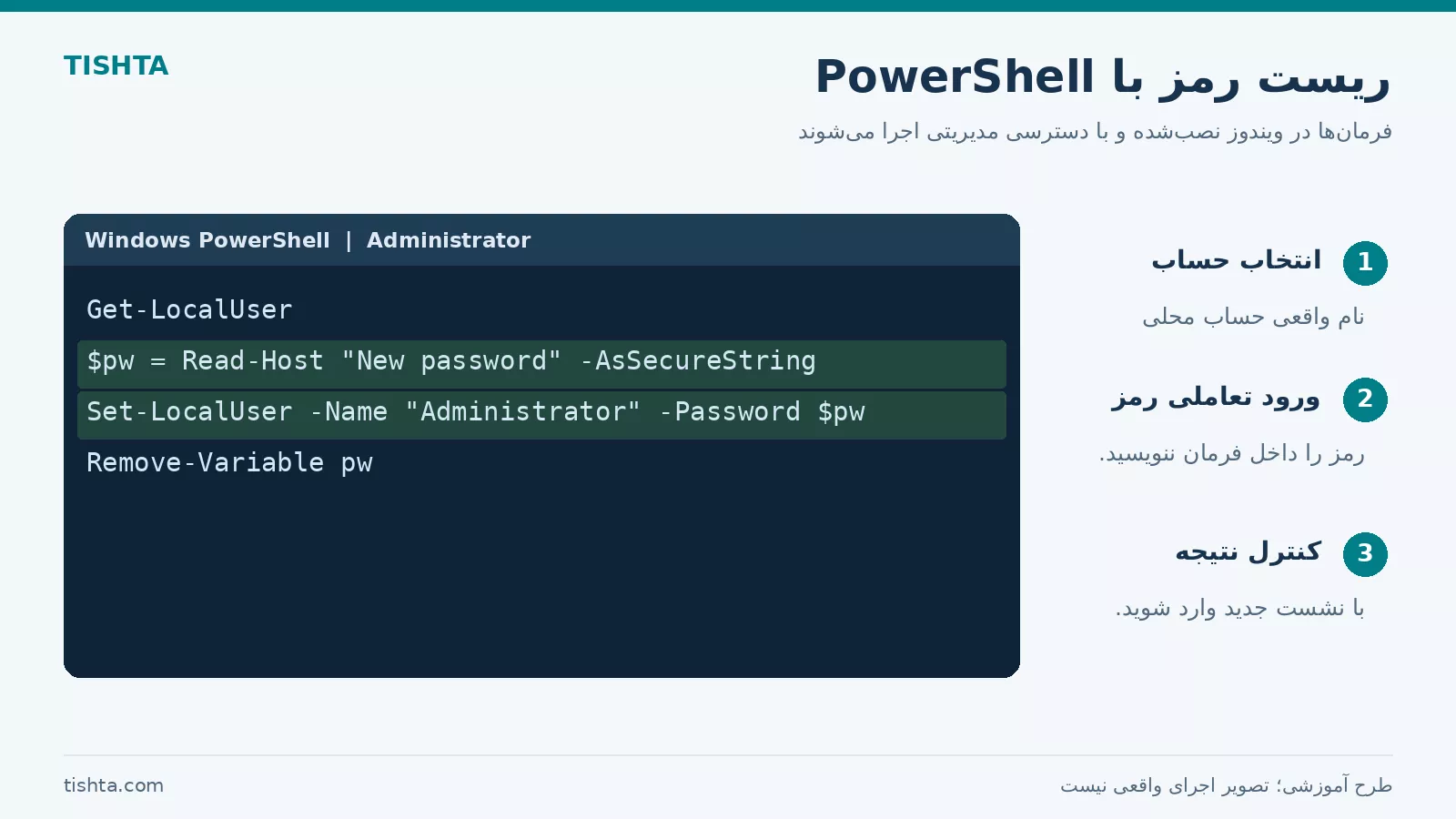
Windows PowerShell را بهصورت Run as administrator اجرا کنید. ابتدا فهرست حسابهای محلی را ببینید و سپس فقط حساب تأییدشده را تغییر دهید. در سیستم ۶۴ بیتی از PowerShell ۶۴ بیتی استفاده کنید؛ ماژول LocalAccounts در PowerShell ۳۲ بیتی روی چنین سیستمی در دسترس نیست. [۴]
Get-LocalUser | Select-Object Name, Enabled

$newPassword = Read-Host "New password" -AsSecureString
Set-LocalUser -Name "Administrator" -Password $newPassword
Remove-Variable newPassword
در نمونه بالا، نام واقعی حساب را جایگزین کنید. رمز بهصورت تعاملی دریافت میشود و لازم نیست داخل متن فرمان نوشته شود. اجرای موفق Set-LocalUser الزاماً پیام خروجی ندارد؛ نتیجه را با ورود جدید بررسی کنید.
اگر میخواهید از CMD استفاده کنید، پنجره elevated باز کرده و دستور زیر را اجرا کنید:
net user Administrator *ستاره باعث درخواست تعاملی رمز میشود. این دستور را در ویندوز نصبشده و با مجوز مناسب اجرا کنید. در سرور مستقل یا عضو دامنه، مثال بالا برای حساب محلی است؛ افزودن /domain هدف را به دامنه تغییر میدهد. آن را برای آزمونوخطا اضافه نکنید. [۵]
حالت چهارم: ریست پسورد حساب دامنه در Active Directory
اگر کاربر با قالبی مانند TISHTA\netadmin وارد میشود، حساب را در Active Directory مدیریت کنید. داشتن Administrator محلی روی یک سرور، بهخودیخود مجوز ریست حساب دامنه را نمیدهد. روی DC یا سیستم مدیریتی دارای RSAT، ابزار Active Directory Users and Computers را باز کنید، کاربر درست را در OU مربوط پیدا کنید و Reset Password را انتخاب کنید.
روش PowerShell زیر به ماژول ActiveDirectory و مجوز ریست روی حساب هدف نیاز دارد. [۶]
Import-Module ActiveDirectory
$newPassword = Read-Host "New domain password" -AsSecureString
Set-ADAccountPassword -Identity "netadmin" -Reset -NewPassword $newPassword
Remove-Variable newPassword
برای حساب شخصی کاربر، الزام تغییر رمز در ورود بعدی میتواند متناسب با سیاست سازمان فعال شود. این تصمیم را برای حساب سرویس یا حسابی که تنها از مسیرهای غیرتعاملی استفاده میشود خودکار اعمال نکنید. قبل از تحویل رمز، نام دامنه و هویت صاحب حساب را دوباره کنترل کنید.
اگر رمز Administrator در Windows LAPS ذخیره شده باشد
LAPS باید پیش از بروز مشکل پیکربندی شده و رمز حساب موردنظر را ذخیره کرده باشد. نصب آن در زمان بحران، رمز ناشناخته قبلی را از جایی بازیابی نمیکند. در زیرساخت متصل به Active Directory، مدیر مجاز میتواند رمز ذخیرهشده حساب محلی را دریافت کند. [۷]
Get-LapsADPassword -Identity "SRV-APP01" -AsPlainTextاین فرمان را روی ایستگاه مدیریتی امن اجرا کنید. خروجی شامل رمز خوانا است؛ آن را در تیکت، گزارش عمومی یا تصویر آموزشی ثبت نکنید. نام حساب و زمان ثبت رمز را بررسی کرده و با حساب محلی صحیح وارد شوید. پس از پایان کار، چرخش رمز را طبق سیاست LAPS انجام دهید. [۸]
رمز DSRM در Domain Controller موضوع جداگانهای است
رمز Directory Services Restore Mode برای عملیات بازیابی Active Directory است و با رمز ورود عادی حساب دامنه یکی نیست. اگر هنوز دسترسی مدیریتی لازم دارید و DC در حالت عادی اجرا میشود، روی همان DC در CMD مدیریتی این مراحل را انجام دهید. پس از خط سوم، رمز جدید را هنگام درخواست وارد کنید:
ntdsutil
set dsrm password
reset password on server null
q
q
null در این فرمان به DC محلی اشاره دارد. این دستورالعمل برای اجرا روی سروری که هماکنون در DSRM قرار دارد نیست و راهحل فراموشی تمام حسابهای مدیریتی دامنه محسوب نمیشود. [۹]
وقتی هیچ حساب مدیر قابل استفادهای ندارید
ابتدا مخزن رمز سازمان، LAPS، حساب اضطراری مستند و ابزار مدیریتی موجود را بررسی کنید. اگر سرور در یک سرویس ابری میزبانی میشود، مسیر رسمی بازیابی همان ارائهدهنده ممکن است در دسترس باشد. برای مثال، Azure از VMAccess برای بازیابی دسترسی Windows VM استفاده میکند؛ این روش به وضعیت سالم عامل و ماشین وابسته است و برای Domain Controller پشتیبانی نمیشود. [۱۰]
اگر هیچکدام در دسترس نیست، باید طرح بازیابی از بکاپ یا نصب مجدد کنترلشده را بر اساس نقش سرور تدوین کنید. برای DC، بازیابی باید طبق طرح Active Directory انجام شود. یک دستور عمومی که در تمام نسخهها و تمام تنظیمات، رمز Administrator را بدون دسترسی قبلی و بدون خطر جانبی ریست کند وجود ندارد که بتوان نتیجه آن را برای هر سرور تضمین کرد.
بوت از ISO ویندوز و بازکردن Command Prompt به معنی ورود به ویندوز نصبشده نیست. اجرای ساده net user در WinPE یا WinRE را نباید معادل تغییر خودکار حساب ویندوز روی دیسک دانست.
آموزش ریست پسورد سرور لینوکس
ابتدا دسترسی sudo و نوع حساب را بررسی کنید
اگر یک کاربر دیگر هنوز مجوز اجرای فرمان بهعنوان root دارد، لازم نیست سرور را به محیط بازیابی ببرید. برای حساب محلی نمونه:
sudo passwd netadminبرای تغییر رمز root در سیستمی که استفاده از این حساب بخشی از طراحی آن است:
sudo passwd rootفرمان passwd بدون نام کاربر، رمز همان کاربری را تغییر میدهد که فرمان با هویت او اجرا شده است؛ بنابراین sudo passwd و passwd از یک نشست عادی، هدف یکسانی ندارند. نام حساب را صریح بنویسید. [۱۱]
در نصب معمول Ubuntu، ورود مستقیم با رمز root بهصورت پیشفرض غیرفعال است و مدیریت با کاربر دارای sudo انجام میشود. اگر رمز کاربر مدیر را فراموش کردهاید، همان حساب را بازیابی کنید؛ فعالکردن رمز root لازمه این کار نیست. برای حسابهای LDAP، Active Directory یا سامانه هویت مرکزی نیز ابتدا مرجع احراز هویت را مشخص کنید؛ روش آفلاین حساب محلی جایگزین ریست حساب مرکزی نیست. [۱۲]
Ubuntu: بازیابی رمز کاربر از Recovery Mode
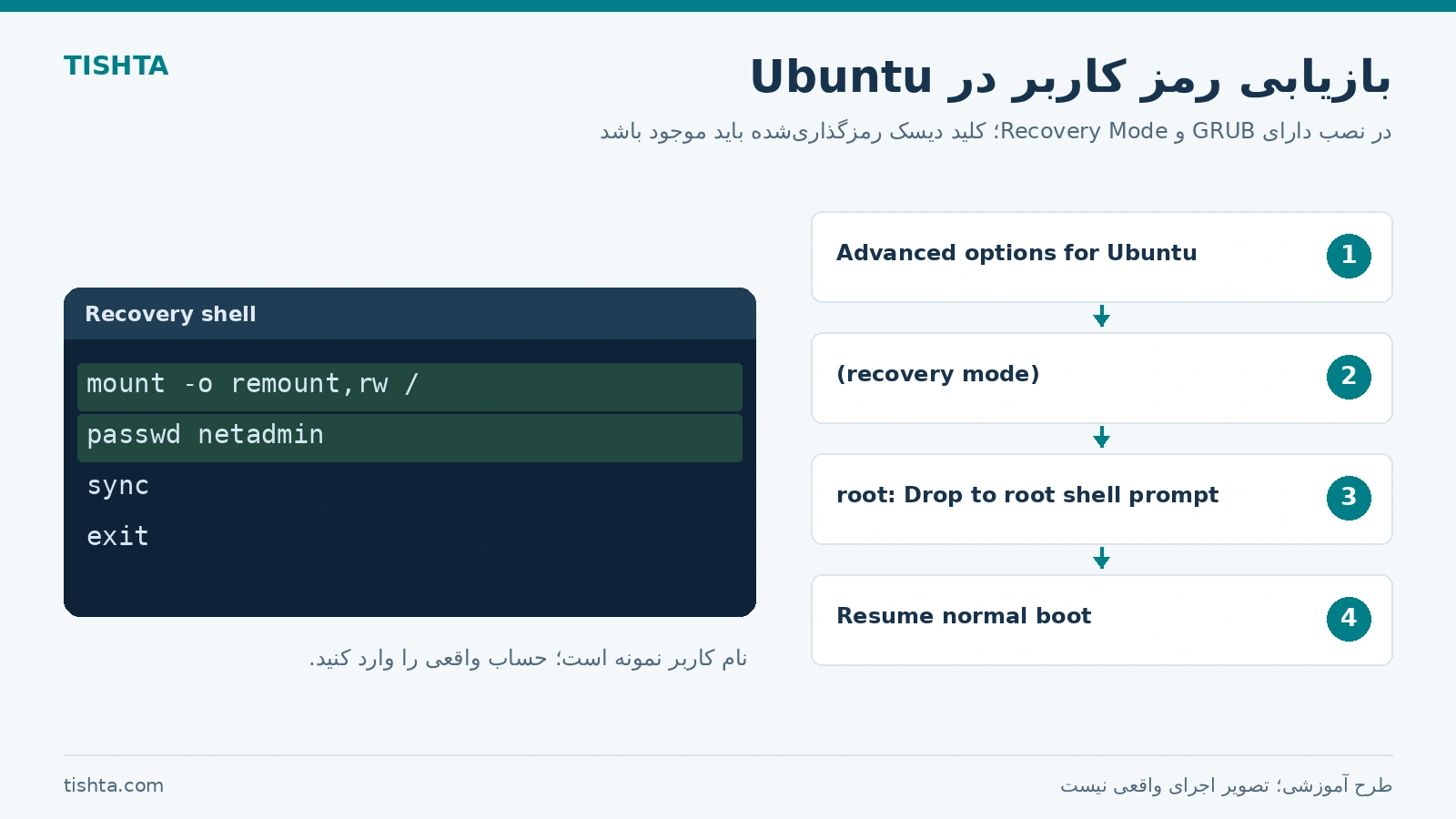
این مسیر برای نصب دارای GRUB و گزینه بازیابی قابل استفاده است. قبل از ریاستارت، کنسول را باز کنید. در سیستم رمزگذاریشده باید بتوانید دیسک را با کلید معتبر باز کنید؛ Recovery Mode کلید LUKS را بازیابی نمیکند.
- سرور را در زمان هماهنگشده راهاندازی مجدد کنید. برای نمایش GRUB، در بسیاری از نصبهای BIOS کلید Shift و در نصبهای UEFI کلید Esc هنگام شروع بوت کاربرد دارد.
- Advanced options for Ubuntu و سپس ورودی دارای (recovery mode) را انتخاب کنید.
- در منوی بازیابی، گزینه root — Drop to root shell prompt را باز کنید. اگر ورود به این محیط به رمز یا مجوزی نیاز دارد که ندارید، باید از مسیر بازیابی مجاز متناسب با نصب استفاده کنید. [۱۳]
- فایلسیستم ریشه را قابل نوشتن کنید و رمز حساب درست را تغییر دهید:
mount -o remount,rw /
passwd netadmin
رمز جدید را دو بار وارد کنید. هنگام تایپ معمولاً هیچ کاراکتری نمایش داده نمیشود؛ این رفتار طبیعی است. اگر نام کاربر را نمیدانید، فهرست حسابهای محلی را از /etc/passwd بررسی کنید؛ نام دایرکتوریهای /home بهتنهایی مرجع قطعی حسابها نیست. [۱۴]
cut -d: -f1,3,6,7 /etc/passwdپس از موفقیت، sync و سپس exit را اجرا کنید تا به منوی بازیابی برگردید؛ گزینه ادامه بوت عادی را انتخاب کنید. پس از ورود، sudo و سرویس اصلی را آزمایش کنید. اگر GRUB یا Recovery در این نصب وجود ندارد، مسیر Rescue ارائهدهنده یا رسانه بازیابی متناسب با توزیع را دنبال کنید.
RHEL 9: ریست رمز root با rd.break و رعایت SELinux
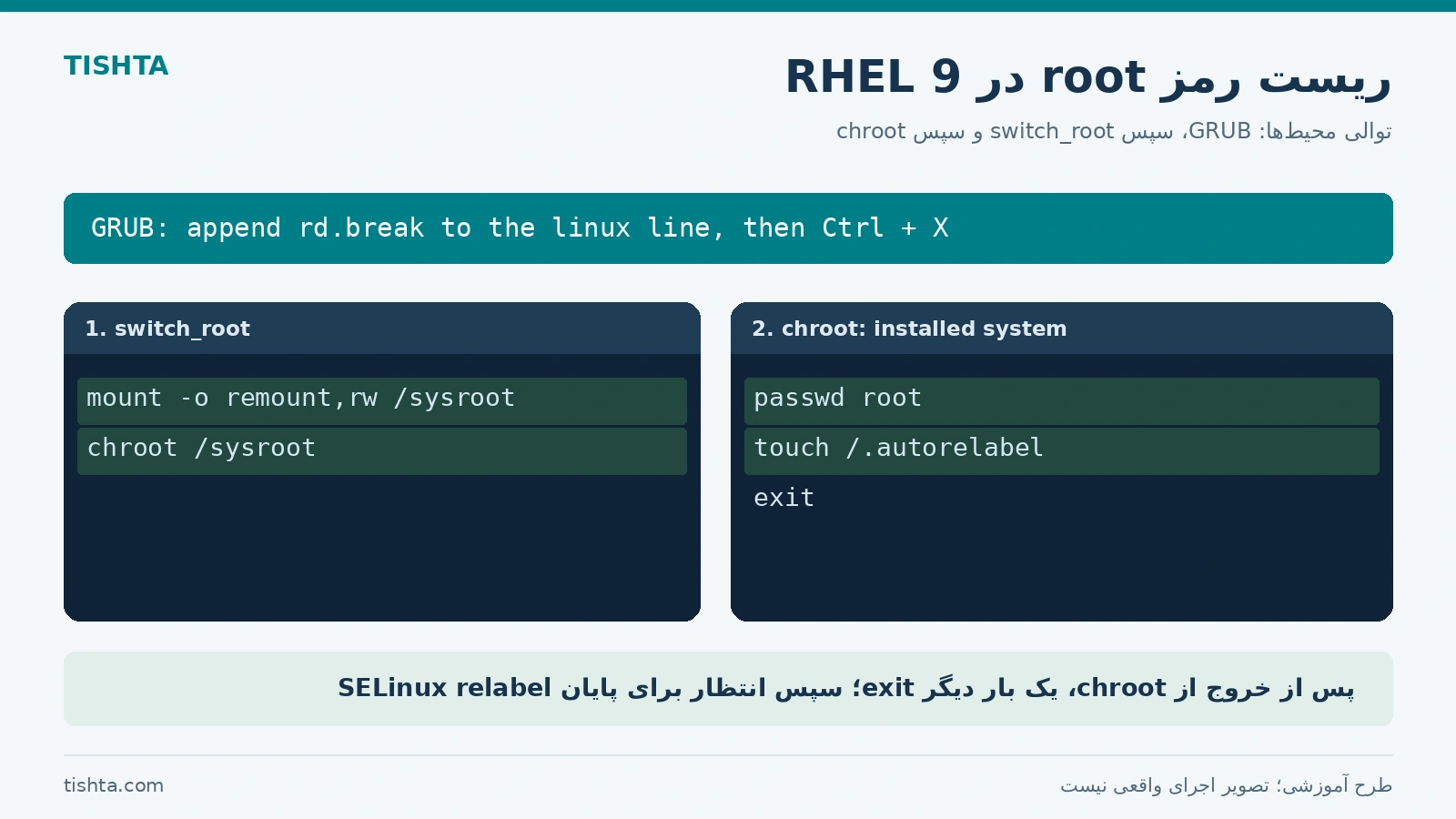
در روش مستند Red Hat، بوت پیش از انتقال کنترل از initramfs به سیستم اصلی متوقف میشود. دسترسی به کنسول، اجازه ویرایش GRUB و امکان بازگشایی دیسک پیشنیاز هستند.
- در GRUB ورودی سیستم نصبشده را انتخاب کرده و
eبزنید. - به انتهای خطی که با
linuxشروع میشود، یک فاصله وrd.breakاضافه کنید. پارامترهای موجود ریشه و LVM را حفظ کنید. - با
Ctrl + Xبوت را ادامه دهید. در محیطswitch_rootفرمانهای زیر را بهترتیب اجرا کنید:
mount -o remount,rw /sysroot
chroot /sysroot
passwd root
touch /.autorelabel
exit
exit
passwd رمز را تعاملی دریافت میکند. فایل /.autorelabel باید پس از ورود به chroot ساخته شود تا برچسبگذاری SELinux برای سیستم نصبشده انجام گیرد. تا پایان این فرایند و راهاندازی مجدد خودکار صبر کنید. سپس ورود با رمز جدید را از کنسول بررسی کنید. [۱۵]
در Rocky Linux و AlmaLinux ممکن است الگوی مشابهی قابل استفاده باشد، اما نسخه کرنل، initramfs، تنظیمات بوت و مستندات همان نسخه باید بررسی شود. فرمانهای این بخش را دستورالعمل تأییدشده برای تمام توزیعها و نسخهها تلقی نکنید.
Debian: استفاده از Rescue Mode رسانه نصب
اگر مسیر بوت عادی قابل استفاده نیست، رسانه نصب سازگار Debian را در حالت Rescue اجرا کنید. این حالت برای تعمیر نصب موجود است. پس از شناسایی دیسکها، ریشه سیستم نصبشده را انتخاب کنید؛ این ریشه ممکن است روی پارتیشن معمولی، LVM یا RAID باشد.
اگر نصاب پوستهای در ریشه انتخابشده باز کرد، passwd netadmin را همانجا اجرا کنید. اگر فقط پوسته محیط نصاب در اختیار دارید و ریشه نصبشده در /target مانت شده است، پس از اطمینان از درست و قابل نوشتن بودن آن، وارد سیستم هدف شوید:
chroot /target
passwd netadmin
exit
از محیط Rescue خارج شوید و بوت بعدی را از دیسک سیستم انجام دهید. در نبود پوسته قابل اجرا، خرابی فایلسیستم یا بازنشدن دیسک رمزگذاریشده، ابتدا همان مشکل را حل کنید؛ اجرای passwd در محیط اشتباه، حساب نصب اصلی را تغییر نمیدهد. [۱۶]
چرا پس از ریست، ورود SSH هنوز ناموفق است؟
ابتدا ورود از کنسول را آزمایش کنید. اگر کنسول کار میکند، مسیر بررسی را به سیاست SSH، وضعیت حساب و احراز هویت منتقل کنید. گزینههایی مثل PasswordAuthentication، PermitRootLogin، قواعد Match، محدودیت کاربران و الزام چند روش احراز هویت میتوانند مستقل از صحیح بودن رمز، ورود را محدود کنند. [۱۷]
sudo passwd -S netadmin
sudo chage -l netadmin
sudo sshd -t
این فرمانها بهترتیب وضعیت رمز، زمانهای انقضا و صحت نحوی تنظیمات SSH را بررسی میکنند. عبور از sshd -t فقط معتبر بودن نحو را نشان میدهد؛ اثبات مجاز بودن ورود آن کاربر نیست. حساب قفلشده، رمز منقضی یا مجوز sudo هرکدام بررسی جداگانه دارند. برای حل مشکل، سیاست امنیتی سازمان را بدون بررسی تغییر ندهید.
ریست پسورد ماشین مجازی روی ESXi
اگر مشکل ورود به ویندوز یا لینوکس داخل VM است، ESXi فقط بستر اجرای ماشین و دسترسی به کنسول را فراهم میکند. روش تغییر رمز، همان روش سیستمعامل مهمان است. مراحل عملی را اینگونه پیش ببرید:
- با حساب مجاز وارد ESXi Host Client یا vSphere Client شوید و VM درست را بر اساس نام، IP ثبتشده و نقش آن شناسایی کنید.
- کنسول وب یا VMware Remote Console را باز کنید. اگر حساب مدیر جایگزین دارید، از روش آنلاین همان سیستمعامل استفاده کنید.
- اگر بازیابی لینوکس به ریاستارت نیاز دارد، کنسول را پیش از آن باز نگه دارید و وارد GRUB شوید. برای کار داخل یک VM، میزبان ESXi را ریاستارت نکنید.
- اگر به رسانه Rescue نیاز دارید، ISO سازگار را به CD/DVD مجازی متصل کنید، اتصال آن هنگام روشنشدن را بررسی کرده و بوت همان VM را تنظیم کنید.
- پس از اتمام کار، ISO را جدا کنید، تنظیم موقت بوت را برگردانید و ورود به سیستمعامل و سرویس اصلی را آزمایش کنید.
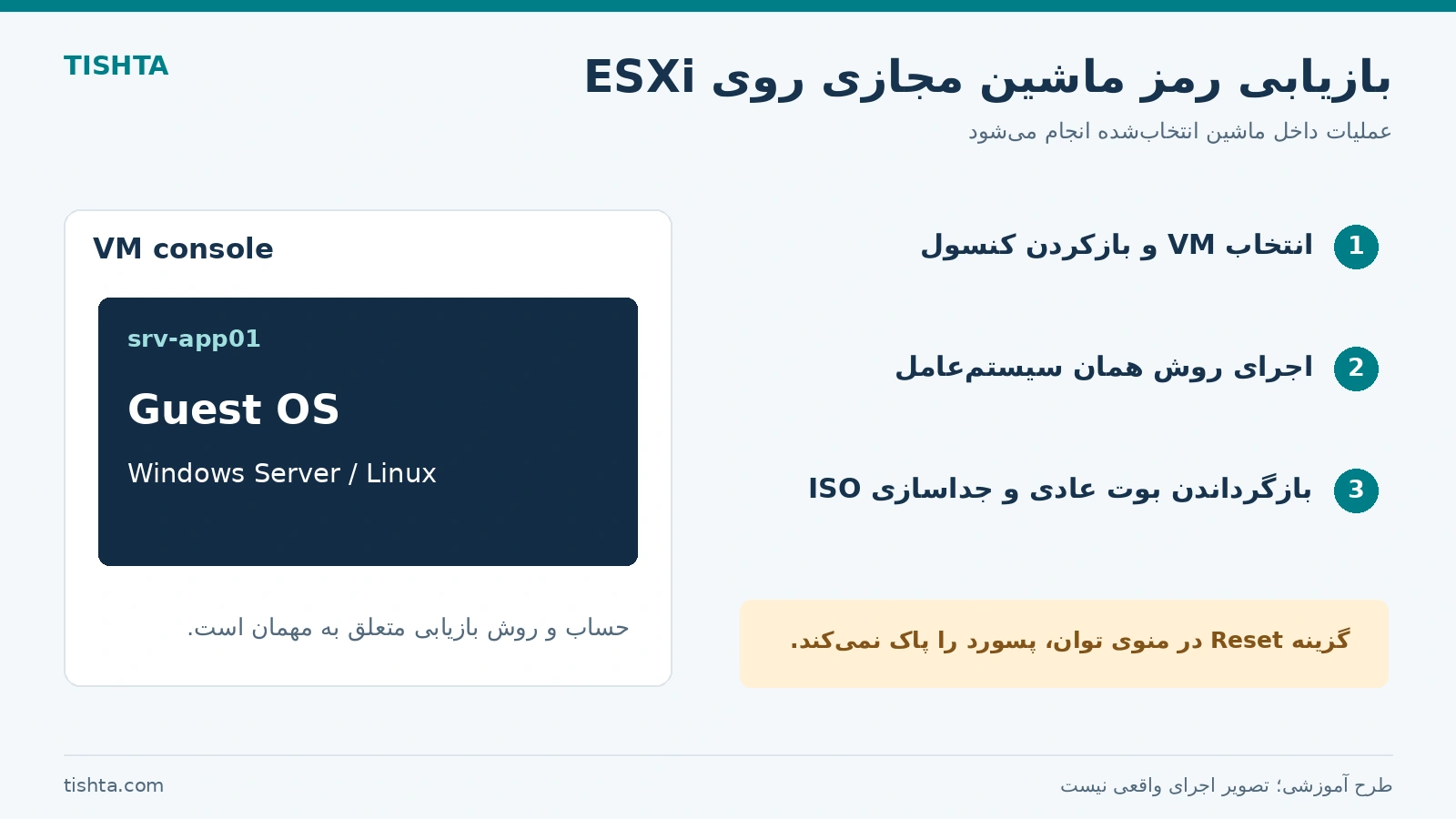
گزینه Reset در کنترل توان VM به معنی راهاندازی مجدد سخت ماشین است؛ رمز ویندوز یا لینوکس را ریست نمیکند. برای رسیدن به منوی بازیابی، خاموشکردن یا راهاندازی مجدد عادی سیستمعامل را در اولویت قرار دهید.
VMware Tools هم بهتنهایی یک مسیر بدون رمز برای ورود به مهمان نیست. برای نمونه، اجرای اسکریپت داخل VM با Invoke-VMScript علاوه بر مجوزهای مجازیسازی و اجرای VMware Tools، به اعتبارنامه مناسب سیستمعامل مهمان نیاز دارد. داشتن رمز vCenter را معادل داشتن رمز Administrator مهمان ندانید. [۱۸]
آموزش ریست پسورد root میزبان ESXi
ابتدا فراموشی رمز را از قفلشدن حساب جدا کنید
ممکن است رمز صحیح باشد اما ابزار مانیتورینگ یا بکاپ با رمز قدیمی، تلاش ناموفق تکراری انجام دهد. در این حالت، حساب میتواند دوباره قفل شود. رخدادهای /var/run/log/auth.log و /var/run/log/vobd.log را از مسیر مدیریتی مجاز بررسی کنید و منبع تلاشها را پیدا کنید. محدودیت ورود از راه دور و DCUI رفتار یکسانی ندارند؛ موفقیت ورود محلی، سرنخ مهمی برای عیبیابی است. [۱۹]
اگر رمز فعلی root را میدانید
در DCUI کلید F2 را بزنید، با root و رمز فعلی وارد شوید و Configure Password را انتخاب کنید. در Host Client نیز از منوی کاربر واردشده، گزینه Change password برای تغییر رمز در دسترس است. اگر نشست مجاز root در ESXi Shell دارید، میتوانید اجرا کنید:
passwd rootرمز جدید را طبق درخواست وارد و تأیید کنید. این مسیرها برای زمانی هستند که ورود مجاز برقرار است؛ صفحه DCUI بهتنهایی رمز فراموششده را حذف نمیکند. [۲۰]
روش PowerCLI از طریق vCenter متصل
Broadcom این روش را برای میزبان مدیریتشده با vCenter مستند کرده است؛ حتی وقتی Host Profiles در مجوز شما فعال نیست. میزبان نباید در وضعیت Disconnected یا Not Responding باشد. حساب vCenter باید مجوز لازم داشته باشد و نسخه PowerCLI با محیط سازگار باشد. [۲۱]
روی ایستگاه مدیریتی دارای PowerCLI، نامها را جایگزین کنید. پنجره اول اعتبارنامه vCenter و پنجره دوم رمز جدید root را دریافت میکند. برای ساخت و فراخوانی آرگومانها از رابط V2 استفاده شده است. [۲۵]
$vc = Connect-VIServer -Server "vc01.example.com" -Credential (Get-Credential)
$hostObj = Get-VMHost -Server $vc -Name "esxi01.example.com"
$newRoot = Get-Credential -UserName "root" -Message "Enter NEW root password"
$cli = Get-EsxCli -VMHost $hostObj -V2
$resetArgs = $cli.system.account.set.CreateArgs()
$resetArgs.id = "root"
$resetArgs.password = $newRoot.GetNetworkCredential().Password
$resetArgs.passwordconfirmation = $resetArgs.password
$cli.system.account.set.Invoke($resetArgs)
Remove-Variable resetArgs, newRoot
Disconnect-VIServer -Server $vc -Confirm:$false
خروجی موفق را با ورود مستقیم جدید به میزبان تأیید کنید. در ESXi 8 و بالاتر، غیرفعالبودن shell access حساب vpxuser میتواند این مسیر را مسدود کند؛ در نبود دسترسی لازم، مسیر Host Profile را بررسی کنید. آرگومان API رمز خوانا را موقتاً در حافظه دارد؛ شیء آرگومان را چاپ یا در گزارش ذخیره نکنید. [۲۱]
روش Host Profile برای رمز فراموششده
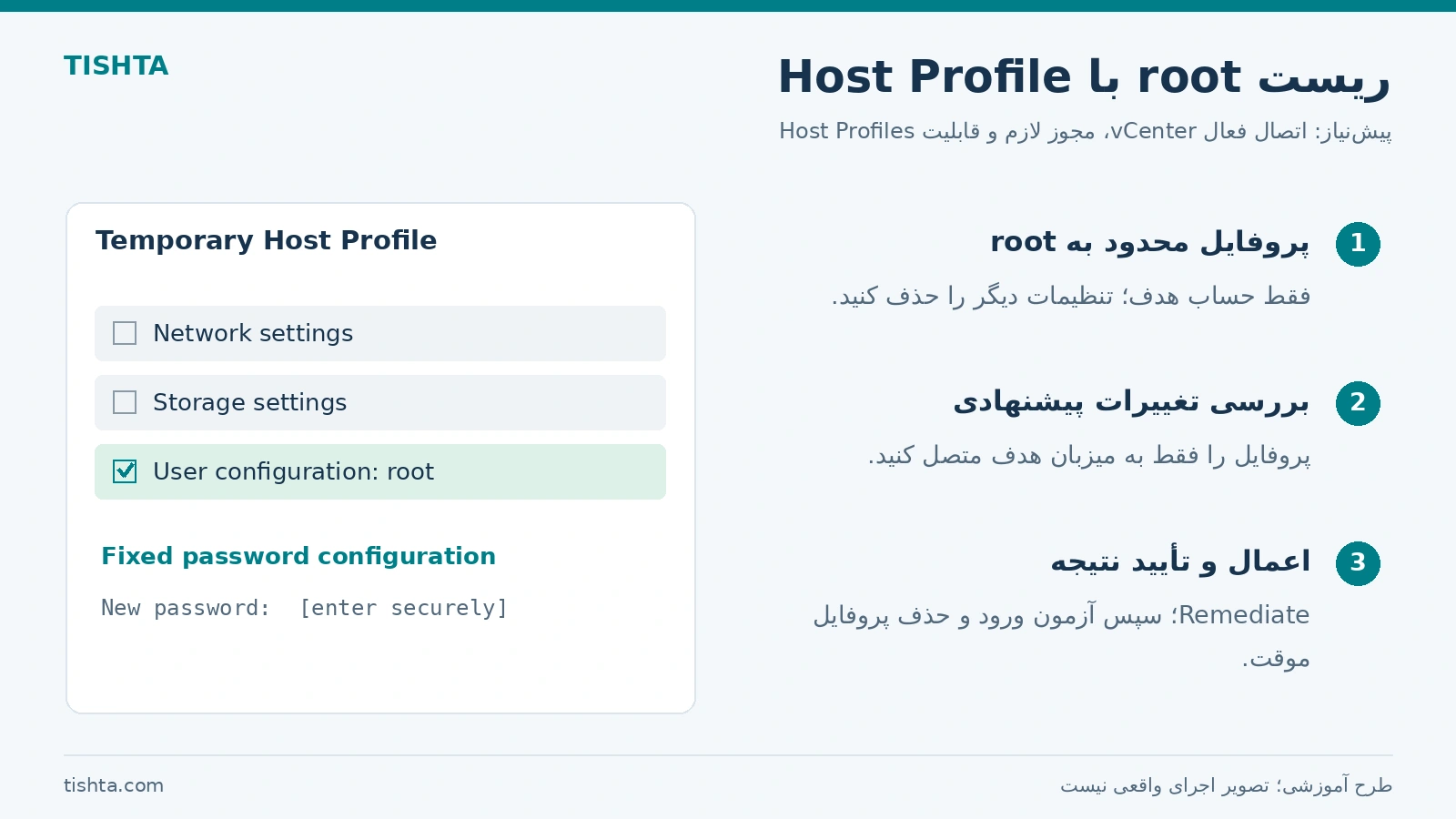
این روش نیز به اتصال فعال میزبان به vCenter، مجوز مدیریتی و دسترسی به قابلیت Host Profiles نیاز دارد؛ KB مربوط به Enterprise Plus اشاره میکند. پیش از استفاده، entitlement و سازگاری پروفایل با نسخه میزبان را بررسی کنید. [۲۲]
- در Policies and Profiles → Host Profiles، از میزبان هدف پروفایل استخراج کنید.
- پروفایل را ویرایش کنید؛ تیک تنظیمات دیگر را بردارید و فقط پیکربندی کاربر
rootرا نگه دارید. - در جستوجوی تنظیمات،
rootرا پیدا کرده و سیاست Fixed password configuration را با رمز جدید تنظیم کنید. - پروفایل را فقط به میزبان هدف متصل کنید؛ Host customization و تغییرات پیشنهادی را بررسی کنید.
- Remediate را اجرا کنید. برای این تغییر محدود، ریاستارت لازم نیست؛ گزینه ریاستارت خودکار را غیرفعال نگه دارید و در صورت نمایش تغییرات اضافی، قبل از اجرا علت را بررسی کنید.
- Compliance و ورود با رمز جدید را تأیید کرده و پروفایل موقت را پس از موفقیت حذف کنید. [۲۲]
ESXi مستقل و بدون دسترسی مدیریتی: نصب مجدد با برنامه حفظ داده
وقتی میزبان مستقل است و هیچ مسیر مدیریتی قابل استفاده ندارید، راهنمای Broadcom نصب مجدد را مطرح میکند. پیش از این تصمیم، دسترسی جایگزین مستند و وضعیت اتصال به vCenter را دوباره بررسی کنید. روشهایی مانند rd.break در این مقاله برای RHEL هستند و نباید آنها را دستورالعمل بوت ESXi فرض کرد. [۲۲]
برای نصب مجدد، ابتدا تکلیف VMهای روشن، بکاپ، دیسک بوت و محل Datastoreها را مشخص کنید. تنظیمات شبکه مدیریتی، VLAN، vSwitch، Storage و اطلاعات لازم برای اتصال مجدد باید قابل بازسازی باشند. اگر انتقال VMها ممکن نیست، توقف سرویسها را هماهنگ کنید.
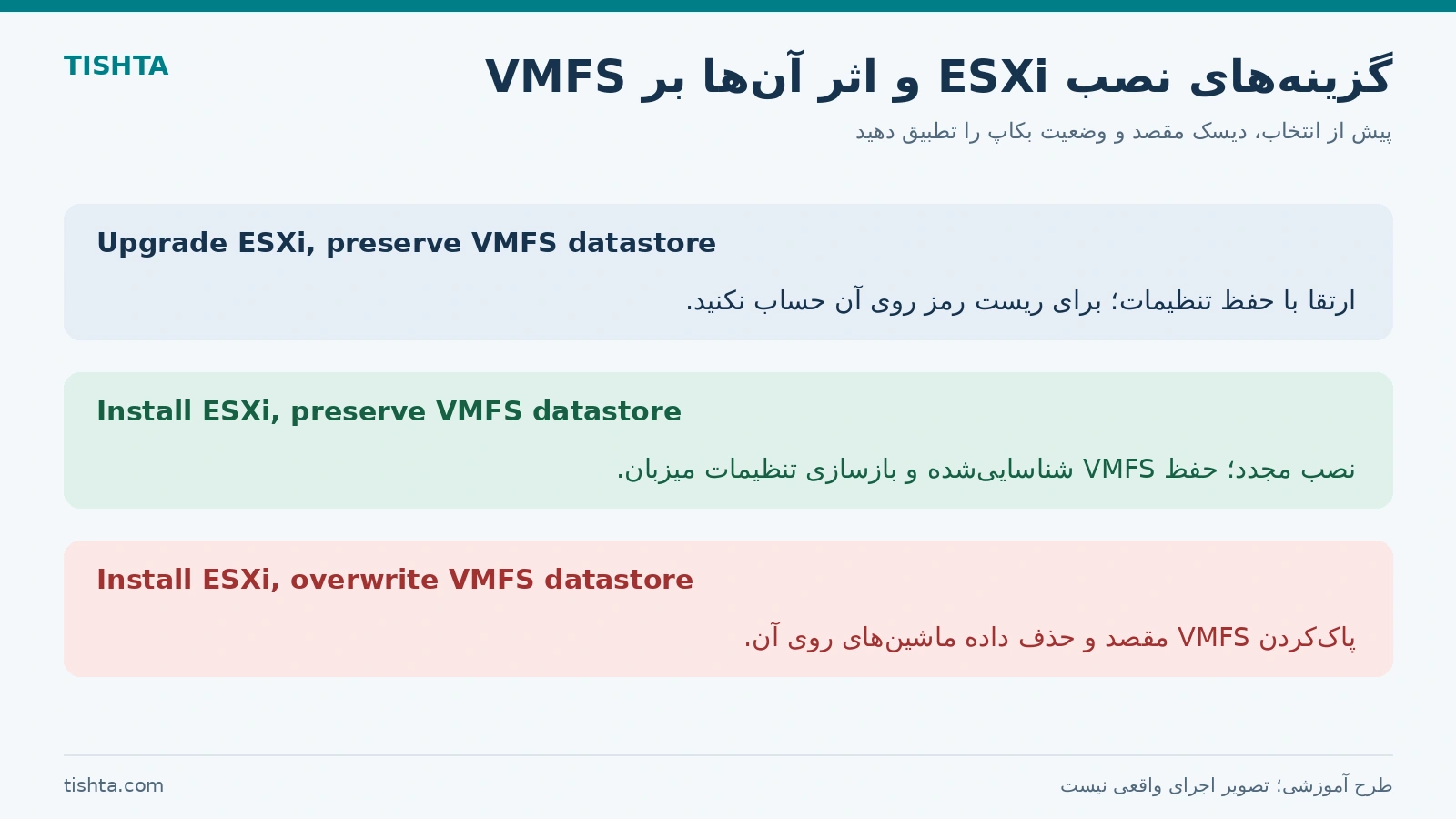
وقتی نصاب، نصب قبلی و VMFS را شناسایی کند، ممکن است این گزینهها نمایش داده شوند:
| گزینه نصاب | معنی و اثر |
|---|---|
| Upgrade ESXi, preserve VMFS datastore | ارتقای نصب موجود همراه با حفظ تنظیمات؛ مسیر قابل اتکای ریست رمز فراموششده نیست. |
| Install ESXi, preserve VMFS datastore | نصب مجدد ESXi و نگهداشتن VMFS شناساییشده؛ تنظیمات میزبان باید بازسازی شوند. |
| Install ESXi, overwrite VMFS datastore | پاککردن نصب و VMFS مقصد؛ داده ماشینهای روی آن Datastore از بین میرود. |
گزینه حفظ VMFS، جای بکاپ را نمیگیرد و به معنی حفظ تمام پیکربندی میزبان یا تضمین سلامت داده در هر چینش ذخیرهسازی نیست. مدل، ظرفیت و شناسه دیسک مقصد را تطبیق دهید. اگر گزینهها یا Datastoreهای نمایشدادهشده با انتظار شما سازگار نیستند، نصب را ادامه ندهید. [۲۳]
پس از نصب و تعیین رمز جدید، شبکه و دسترسی به Storage را بازسازی کنید، ماشینها را با دقت شناسایی و در صورت نیاز ثبت مجدد کنید و سرویسها را بهترتیب وابستگی بالا بیاورید. برای محیطهای vSAN، NSX، بوت از SAN یا میزبانهای تحت مدیریت VCF، برنامه بازسازی باید با معماری همان محیط تطبیق داده شود؛ این جدول دستور نصب عمومی برای تمام آن سناریوها نیست.
اگر منظور از رمز VMware، رمز vCenter باشد
حساب root در vCenter Server Appliance، حساب SSO مانند administrator@vsphere.local و root میزبان ESXi مستقلاند. برای root خود VCSA، Broadcom مسیر بازیابی مخصوص و تحت شرایط مشخص بدون ریاستارت را مستند کرده است. مراحل ESXi این مقاله را روی VCSA اجرا نکنید؛ از راهنمای بازیابی root در VCSA متناسب با نسخه استفاده کنید.
عیبیابی خطاها و بررسی پس از ریست پسورد
| نشانه | اولین بررسی کاربردی |
|---|---|
| Access is denied در ویندوز | اجرای elevated، هویت حساب اجراکننده و مجوز روی حساب هدف |
| حساب موردنظر پیدا نمیشود | محلی یا دامنهای بودن حساب، نام واقعی و سرور مقصد |
| رمز جدید پذیرفته نمیشود | سیاست طول، پیچیدگی و سابقه رمز؛ چیدمان صفحهکلید کنسول |
| Authentication token manipulation error در لینوکس | قابل نوشتن بودن ریشه صحیح، فضای آزاد، PAM و رخدادها؛ این خطا یک علت ثابت ندارد. |
| ورود کنسول موفق ولی SSH ناموفق | سیاست sshd، وضعیت حساب و روش احراز هویت مجاز |
| PowerCLI به ESXi دسترسی ندارد | وضعیت اتصال میزبان، مجوز vCenter و محدودیت vpxuser در نسخه مربوط |
| حساب ESXi دوباره قفل میشود | سامانهای که هنوز از رمز قبلی استفاده میکند و IP ثبتشده در رخدادها |
| سرویس پس از تغییر رمز شروع نمیشود | حساب اجرای سرویس و رمز ذخیرهشده در تنظیمات آن |
تغییر موفق رمز را پایان عملیات تلقی نکنید. از یک نشست تازه وارد شوید تا اعتبارنامه جدید واقعاً آزمایش شود؛ تا پیش از آن، مسیر مدیریتی موجود را حفظ کنید. سپس یک کار واقعی مرتبط با نقش سرور را بررسی کنید: دسترسی به اشتراک فایل، پاسخ برنامه، اجرای بکاپ یا دریافت داده مانیتورینگ.
- در ویندوز، حساب اجرای سرویسها، Scheduled Taskها و Credentialهای وابسته را بررسی کنید.
- در لینوکس، ورود کاربر، دسترسی sudo، وضعیت سرویس و رخدادهای احراز هویت را کنترل کنید.
- در ESXi، اتصال vCenter، ورود مستقیم موردنیاز و ابزارهای بکاپ و مانیتورینگ را بررسی کنید.
- رسانه بازیابی و تغییرات موقت بوت را جمع کنید. SSH یا دسترسی موقتی را به سیاست عادی برگردانید.
- زمان تغییر، حساب هدف، روش اجرا و نتیجه آزمون را ثبت کنید؛ خود رمز را در گزارش عملیات ننویسید.
برای کاهش تکرار این وضعیت، از مخزن رمز سازمانی، حسابهای مدیریتی شخصی، دسترسی اضطراری مستند و Windows LAPS در محیط مناسب استفاده کنید. حساب سرویس را از حساب ورود روزمره مدیر جدا نگه دارید. اگر دسترسی مدیریتی تنها به حافظه یک نفر وابسته باشد، مشکل بعدی با یک آموزش ریست رمز حل اساسی نخواهد شد.
پرسشهای متداول درباره ریست پسورد سرور
آیا میتوان پسورد سرور را بدون ریاستارت تغییر داد؟
بله؛ با حساب مدیر جایگزین در ویندوز، دسترسی sudo در لینوکس یا مسیر مدیریتی واجد شرایط در ESXi معمولاً ممکن است. روشهای Recovery و Rescue به راهاندازی مجدد سیستم هدف نیاز دارند.
آیا رمز root در Ubuntu همان رمز کاربر sudo است؟
خیر. در نصب معمول Ubuntu، کاربر مدیر رمز خودش را برای sudo وارد میکند. برای بازیابی این دسترسی، رمز همان کاربر را تغییر دهید؛ تعیین رمز جدید برای root اقدام جداگانهای است.
آیا ورود به پنل ESXi برای ریست رمز ویندوز VM کافی است؟
پنل، کنسول و کنترل VM را فراهم میکند. برای تغییر رمز ویندوز همچنان به حساب مدیریتی معتبر مهمان، LAPS یا یک مسیر بازیابی متناسب با همان نصب نیاز دارید.
آیا گزینه Reset ماشین مجازی، پسورد را پاک میکند؟
خیر؛ Reset در کنترل توان، ماشین را سختافزاری راهاندازی مجدد میکند و عملیات مدیریت رمز عبور نیست.
آیا بدون Host Profile میتوان root میزبان ESXi را ریست کرد؟
در بعضی محیطها بله؛ روش PowerCLI مستند Broadcom به اتصال فعال vCenter، مجوز لازم و شرایط نسخه وابسته است. نبود Host Profile بهتنهایی به معنی اجبار به نصب مجدد نیست. [۲۱]
آیا ریست رمز باعث حذف فایلها میشود؟
خود تغییر رمز، فرمان حذف فایل نیست؛ با این حال دسترسی به داده رمزگذاریشده به کلید مربوط وابسته است. نصب مجدد، انتخاب اشتباه دیسک یا پاککردن VMFS نیز خطر مستقل ازدسترفتن داده دارد؛ بنابراین وعده «بدون هیچ ریسک» دقیق نیست.
اگر بعد از تغییر رمز، خطای ورود ادامه داشت چه کنیم؟
ابتدا حساب و لایه درست را کنترل کنید، سپس از کنسول یک ورود تازه انجام دهید. نتیجه را برای تفکیک مشکل رمز از قفل حساب، سیاست ورود، تنظیمات شبکه یا Credential قدیمی سرویسها به کار ببرید.
برای بازیابی دسترسی سرور سازمانی به کمک نیاز دارید؟
اگر سرور شما میزبان فایلهای سازمان، برنامه مالی یا چند ماشین مجازی است، انتخاب روش بازیابی باید با وضعیت بکاپ و وابستگی سرویسها هماهنگ باشد. برای بررسی سناریوی سرور و مسیر مناسب مدیریت آن، از طریق تیشتا اقدام کنید. همچنین میتوانید با خدمات راهاندازی و مدیریت شبکه و خدمات امنیت شبکه تیشتا آشنا شوید.
منابع و مستندات
منابع زیر در ۸ سپتامبر ۲۰۲۶ بررسی شدهاند. صفحات Wiki اوبونتو راهنمای جامعه کاربری هستند؛ سایر منابع فنی این فهرست از مستندات سازندگان و پروژههای مربوط انتخاب شدهاند.
- Broadcom — Best practices for using VMware snapshots
- Microsoft — BitLocker recovery overview
- Microsoft — Back up the recovery agent EFS private key
- Microsoft — Set-LocalUser
- Microsoft — net user
- Microsoft — Set-ADAccountPassword
- Microsoft — Windows LAPS overview
- Microsoft — Get-LapsADPassword
- Microsoft — Reset the DSRM administrator password
- Microsoft — VMAccess Extension for Windows
- Ubuntu Manpage — passwd
- Ubuntu Server — User management
- Ubuntu Wiki — Recovery Mode
- Ubuntu Community Help Wiki — Lost Password
- Red Hat Enterprise Linux 9 — Managing users and groups، بخش 7.6
- Debian Installation Guide — Recovering a Broken System
- OpenSSH — sshd_config manual
- Broadcom PowerCLI — Invoke-VMScript
- Broadcom KB 326765 — ESXi root account lockout
- Broadcom KB 318960 — Changing the ESXi host root password
- Broadcom KB 376979 — Reset root password using PowerCLI
- Broadcom KB 323617 — Reset ESXi root password using Host Profile
- Broadcom KB 392956 — Preserve VMFS during ESXi installation
- Microsoft — Remote Desktop Services Shortcut Keys
- Broadcom PowerCLI — Get-EsxCli، رابط V2


